로컬 환경에서의 Redis 설정 방법 익히기


로컬환경에서의 기본적인 RedisConfig 설정방법


의존성 추가


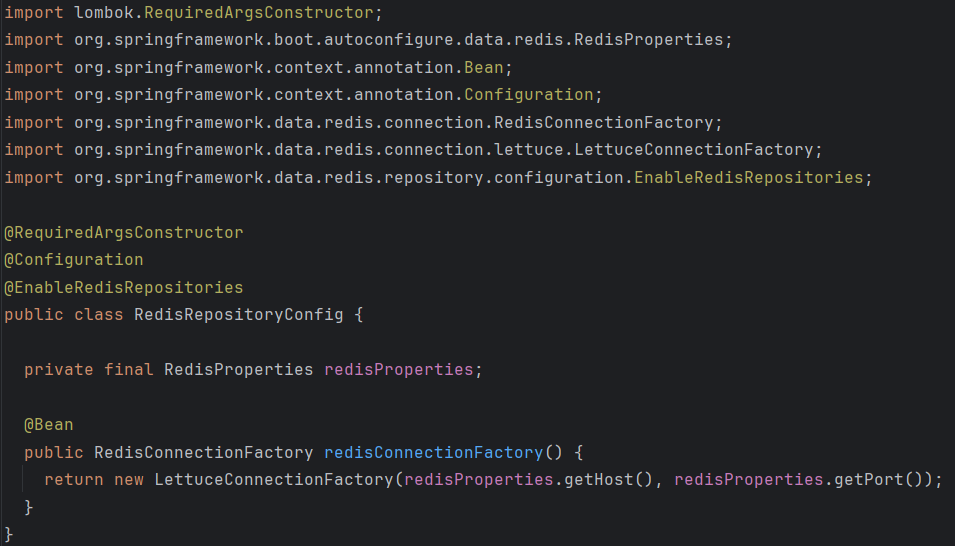
RedisRepositorytConfig 설정


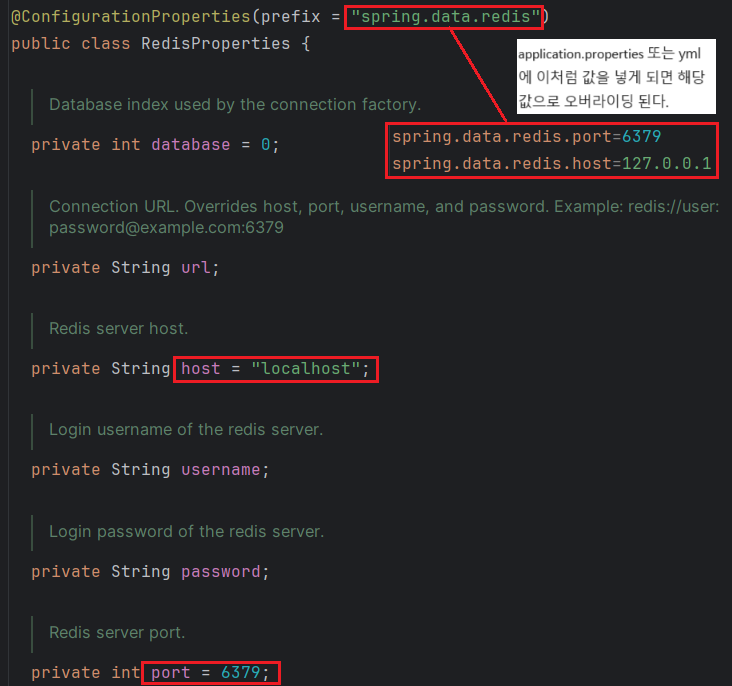
RedisProperties

- Spring boot에서 Redis 관련 설정을 담는 클래스이다.


spring.data.redis

- prefix 값으로 해당 위치에 redis 관련 값 즉 host, port 및 password 등을 넣게 되면 해당 객체가 생성될때 명시해준 값으로 오버라이딩돼 들어가게 된다. 


(로컬환경에서의 테스트때는 RedisProperties에 host로 localhost와 기본 Redis port인 6379가 들어가있기 때문에 application.properties 또는 yml에 별도의 설정을 하지 않아도 작동한다)
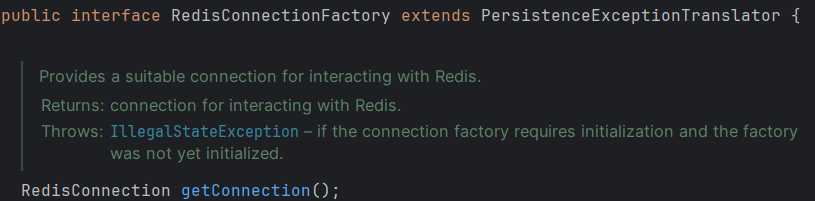


RedisConnectionFactory

- Redis와의 연결을 관리하기 위한

인터페이스로 Redis 클라이언트 구현체인 Lettuce나 Jedis 등을 이용해 Redis 서버와의 연결을 설정하고 제어한다.


- 대표 메서드로 getConnection 메서드는 Redis 서버와의 연결을 생성하고 반환한다.



LettuceConnectionFactory

- Redis 서버와의 연결을 관리하기 위한 구체적인 구현체 중 하나이다.

현재는 host와 port만 파라미터로 넣어 구현체로써 사용하고 있지만,

@Bean
public LettuceConnectionFactory redisConnectionFactory() {
    RedisStandaloneConfiguration redisConfig = new RedisStandaloneConfiguration(redisHost, redisPort);
    redisConfig.setPassword(redisPassword);
    return new LettuceConnectionFactory(redisConfig);

이 처럼 RedisStandaloneConfiguration 을 이용해 password도 적용시켜 사용하는 방법이 존재한다.

'Java > Spring' 카테고리의 다른 글

[Spring Boot] STOPM란  (0) 2024.06.18
[Security] JWT란 ?  (0) 2024.06.18
accessToken 재발행 오류 처리(Filter 내에서의 오류 처리)  (0) 2024.04.19
RedisUtil (get, set 설정)  (0) 2024.04.16
RedisRepositoryConfig 설정  (0) 2024.04.16

EC2 인스턴스에 필요한 애플리케이션 설치 및 설정 방법 익히기


  • git 설치

2024.06.09 - [Java/배포해보자] - [배포 3] 애플리케이션 설치 및 설정_EC2에 git 설치


[배포 3] 애플리케이션 설치 및 설정_EC2에 git 설치

EC2 인스턴스에 git 설치 방법 익히기1.sudo apt update- apt를 우선 업데이트 시킨다.2.sudo apt install git- git 설치 진행3.git --version- 설치 확인

subray.tistory.com


  • 자바 설치 (jdk)

2024.06.09 - [Java/배포해보자] - [배포 3] 애플리케이션 설치 및 설정_EC2에 jdk 설치


[배포 3] 애플리케이션 설치 및 설정_EC2에 jdk 설치

EC2 인스턴스에 jdk 설치 방법 익히기 1.jdk 버전 확인- 윈도우 기준 콘솔창에서java -version 입력해서 jdk 확인 2.설치 가능 jdk 목록 확인- 다시 ubuntu로 돌아와sudo apt search openjdk 명령어로설치 가능 jdk

subray.tistory.com


  • Gradle 설치

2024.06.09 - [Java/배포해보자] - [배포 3] 애플리케이션 설치 및 설정_EC2에 Gradle 설치


[배포 3] 애플리케이션 설치 및 설정_EC2에 Gradle 설치

EC2 인스턴스에 Gradle 설치 방법 익히기 1.내 gradle 버전 알아오기- 인텔리제이 기준gradle-wrapper.properties에서 gradle 버전 확인 가능 2.ubuntu에 gradle 설치-  wget https://services.gradle.org/distiributions/gradle-8.

subray.tistory.com


  • RDBMS 설치 (mySQL)

2024.06.10 - [Java/배포해보자] - [배포 3] 애플리케이션 설치 및 설정_EC2에 MySQL설치


[배포 3] 애플리케이션 설치 및 설정_EC2에 MySQL설치

EC2 인스턴스에 MySQL 설치 및 보안설정 익히기 1.MySQL 설치sudo apt install mysql-server- 위 명령어로 설치 진행2.설치 확인mysql --version- 위 명령어로 하단에 설치 버전이 확인됨3.보안 설정sudo mysql_secure_in

subray.tistory.com


  • NoSQL 설치 (redis)

2024.06.12 - [Java/배포해보자] - [배포 3] 애플리케이션 설치 및 설정_EC2에 Redis 설치


[배포 3] 애플리케이션 설치 및 설정_EC2에 Redis 설치

.EC2 인스턴스에 redis 설치 방법 익히기 1.redis 설치 하기sudo apt-get instell redis-server- 위 명령어로 redis 설치 진행1 - 1.redis 설치 확인redis-server --version- 위 명령어 입력해 설치가 이상없이 완료됐음을

subray.tistory.com


  • 웹서버 설치 (Tomcat)

2024.06.11 - [Java/배포해보자] - [배포 3] 애플리케이션 설치 및 설정_EC2에 Tomcat 설치


[배포 3] 애플리케이션 설치 및 설정_EC2에 Tomcat 설치

EC2 인스턴스에 Tomcat 설치 방법 익히기       1.내 톰캣 버전 알아오기- 인텔리제이 기준 Run > Edit Configurations로들어가 톰캣의 버전을 알아낼 수 있다.     2.톰캣 설치 폴더 만들기sudo mkdir /ho

subray.tistory.com


.

EC2 인스턴스에 redis 설치 방법 익히기


1.

redis 설치 하기

sudo apt-get instell redis-server

- 위 명령어로 redis 설치 진행


1 - 1.

redis 설치 확인

redis-server --version

- 위 명령어 입력해 설치가 이상없이 완료됐음을 알 수 있다.


2.

redis 실행 해보기

redis-cli

- 위 명령어를 입력해 redis 실행 해보기

- cli[footnot]Command Line Interface (레디스 서버와 상호작용하기 위한 명령줄 클라이언트[/footnote]

ping > pong으로 응답 받아보기
test > testing 값 저장해보기


3.

외부에서의 접속 위한 설정 변경

sudo vi /etc/redis/reids.conf

- 위 명령어로 redis.conf 수정 들어가기


3 - 1.

접속 비밀번호 설정

- 설정창에 들어오면

/찾으려는 단어를 입력하고 엔터를 치면 해당 단어를 찾을 수 있다. 이후 n 을 눌러 다음 단어를 찾아나가게 되는 방식.


  • requirepass를 찾아 주석처리 돼 있는 #requirepass foobared를 찾는다(스크린샷의 가장 위에 위치한 모습)
  • i를 눌러 편집모드로 들어간다.

  • #requirepass foobared의 주석을 없애고 foobared 자리에 내가 원하는 비밀번호를 넣는다.
  • esc로 편집모드 종료 시키기.

3 - 2.

접속 가능 ip 설정

- 위와 동일한 방법으로 bind를 찾아 로컬에서만 접속가능하게 127.0.0.1로 설정돼 있는 주소를 0.0.0.1로 외부에서의 접속이 가능하게 변경하기.


이렇게 변경하자

- 마찬가지로 esc로 편집모드를 종료 후 :wq 작성 후 enter로 빠져나오기


4.

백그라운드로 redis 실행

sudo systemctl start redis-server

- 외부에서의 접근 위해 백그라운드에서 서버를 실행 하기


- 참고 -

서버 종료 명령어


4 - 1.

실행 확인

sudo systemctl status redis-server

- 상태 active 확인


5.

보안그룹 redis port 생성


- EC2 인스턴스의 에서 사용중인 보안그룹에 redis를 사용할 6379 포트를 생성 (참고)

* 이후 필히 인스턴스 재시작 하기 *


6.

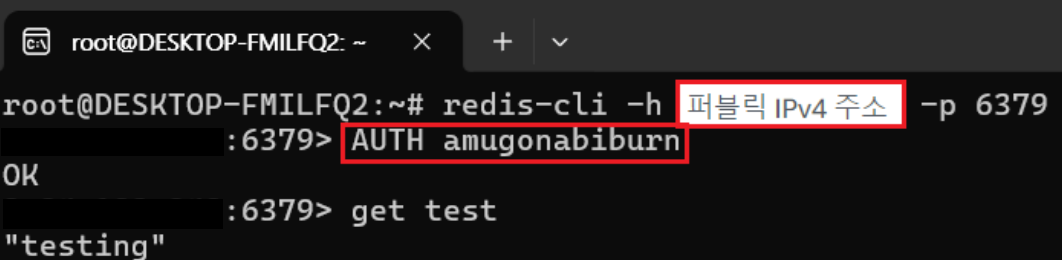
외부에서 접속 해보기 (윈도우즈 환경 우분투에서 실행 했음)

  1. -h 내 인스턴스 퍼블릭 IPv4  주소 -p 6379 엔터 (ex. -h 1.23.456.789 -p 6379)
  2. AUTH 내 인스턴스 비밀번호 엔터(ex. AUTH amugonabiburn)
  3. OK 문구 확인
  4. 저장돼 있는 키 불러오기(get test)
  5. 해당 밸류값 확인


+ Recent posts