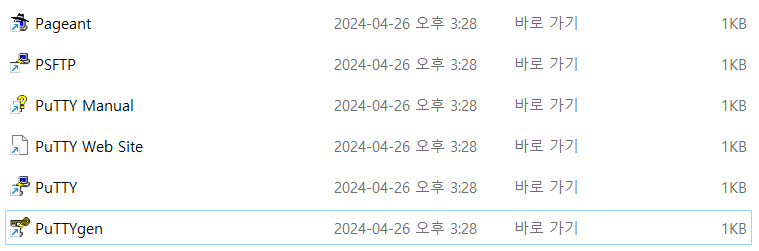
EC2 인스턴스 연결 방법 익히기
- puTTY를 이용한 연결방법
- 리눅스를 통하면 간편하게 접속이 가능하지만 나는 윈도우즈를 사용하기 때문에 puTTY를 이용해 접속해 보자.
- EC2 인스턴스 생성 시 키 페어 유형을 pem으로 했다면 ppk로 변경하고시작 하자.
2024.06.08 - [Java/배포해보자] - 키 페어 유형 변경(puTTYgen 이용)

1.
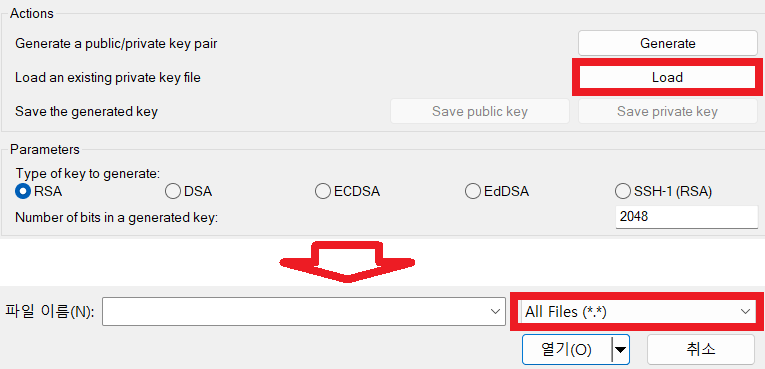
puTTY 실행 후 키 불러오기
- 화면과 같이 Auth의 Credencials를 찾아 들어가
Private key fila for authentication에 .ppk 확장자의 키 페어를 넣어준다.

2.
AWS 에서 내 인스턴스의 퍼블릭 IPv4 주소 가져오기
- 이를 통해 외부(내 컴퓨터) 에서 해당 인스턴스에 접속하거나 통신할 수 있다.
3.
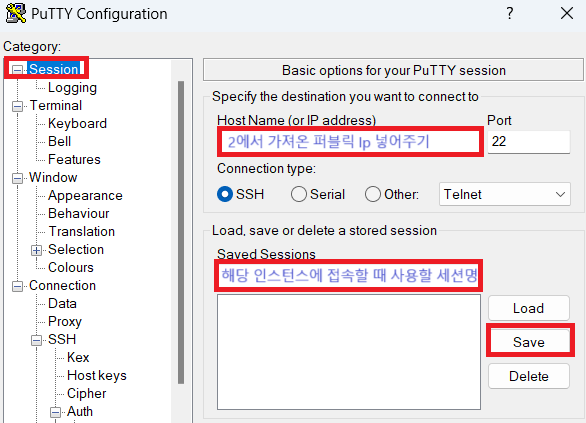
인스턴스에 접근할 세션명 정해 저장하기
- 해당 인스턴스에 접속할 때 계속해서 설정해줄 필요 없이 세션명을 정해 저장해놓으면 앞으로 해당 세션명으로 접근이 가능하다.
- puTTY의 Session으로 들어간다.
- Host Name에 퍼블릭 Ip를 넣어준다.
- Saved Sessions에 해당 인스턴스에 접근할 때 사용할 세션명을 넣고 Save 한다.
4.
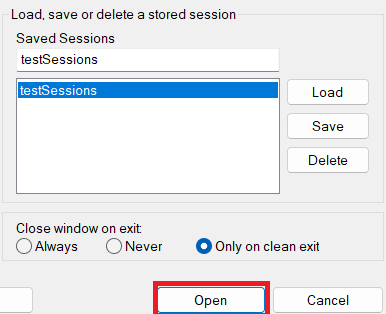
저장한 세션을 바탕으로 접속하기
- 저장한 세션명을 선택 후 Open
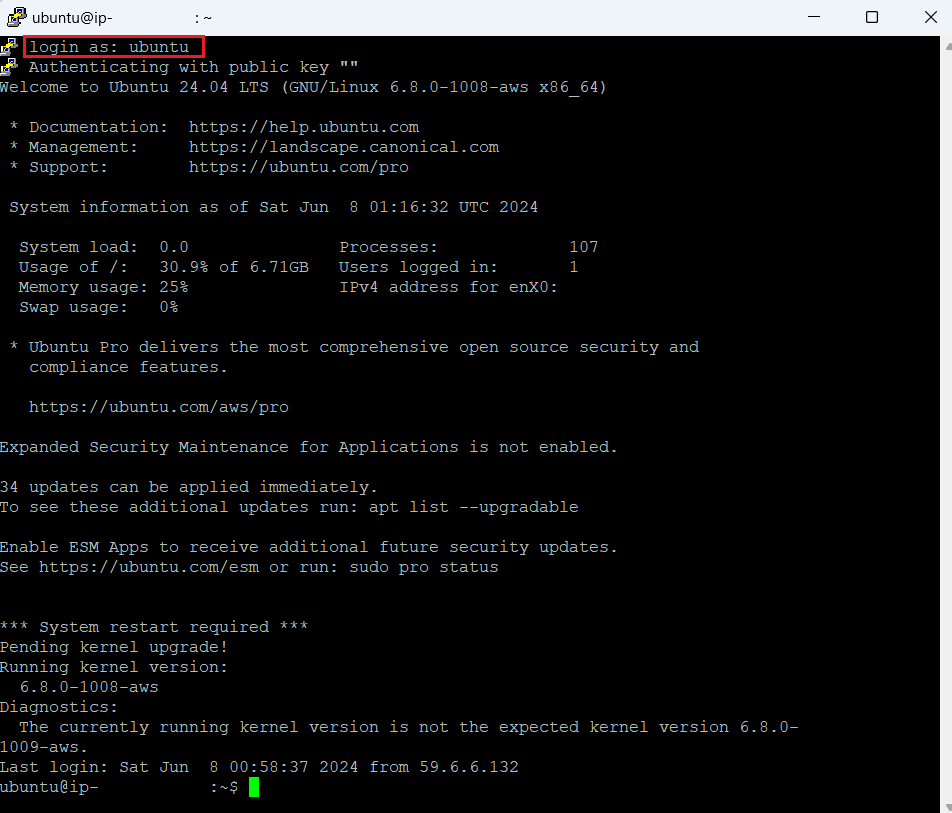
5.
인스턴스 접속 확인
- 명령어창이 뜨게 되면 login as :에
ubuntu 입력(AMI를 ubuntu로 했기 때문)
접속 성공 확인
'Java > 배포해보자' 카테고리의 다른 글
| [배포 0] AWS EC2를 이용한 백엔드 프로젝트 배포 순서 (0) | 2024.06.12 |
|---|---|
| [배포 1] EC2 를 이용해 EC2 인스턴스 생성 (0) | 2024.06.12 |
| [배포 3] 애플리케이션 설치 및 설정 (0) | 2024.06.12 |
| [배포 3_1] 애플리케이션 설치 및 설정_EC2에 git 설치 (0) | 2024.06.12 |
| [배포 3_2] 애플리케이션 설치 및 설정_EC2에 jdk 설치 (0) | 2024.06.12 |